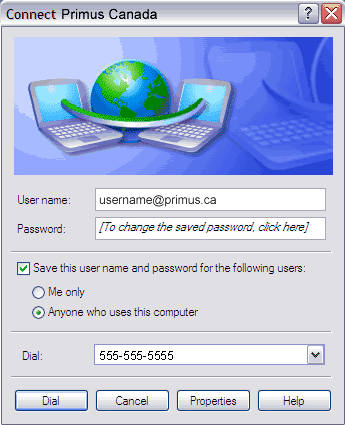
Connexion sur Windows XP
Ces directives vous permettront d’établir la connexion avec Primus Canada sur votre ordinateur Windows XP. Assurez-vous d’avoir sous la main votre nom d’utilisateur et mot de passe car vous en aurez besoin en suivant ces directives de configuration.
-
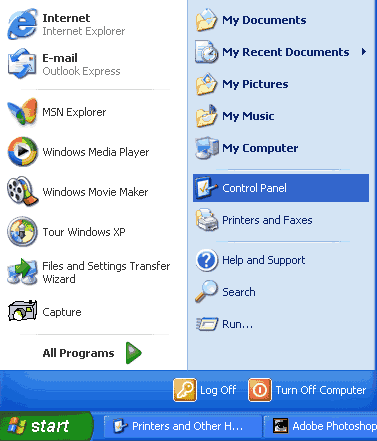
Cliquez sur Démarrer.
-
Cliquez sur Panneau de configuration.
-
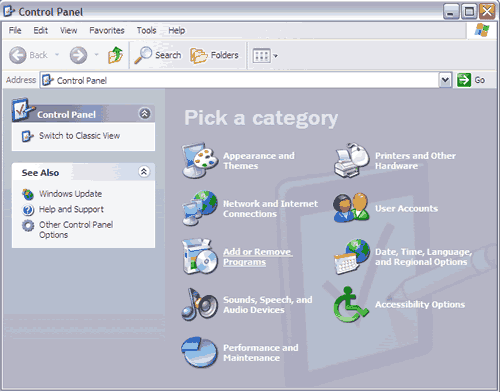
Cliquez sur Connexions réseau et Internet.
-
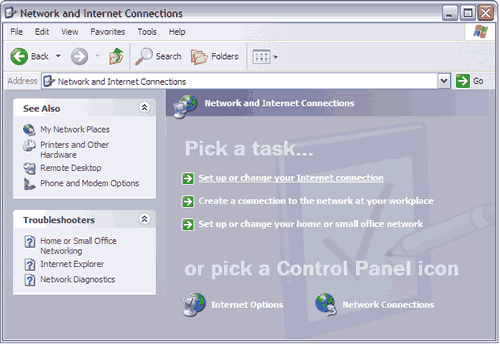
Cliquez sur Configurer ou modifier votre connexion Internet.
-
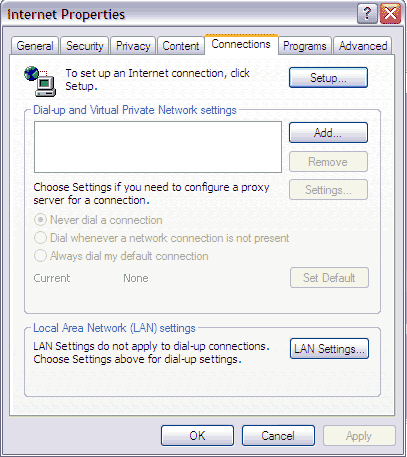
Choisissez l’onglet Connexions.
-
Cliquez sur le bouton Configurer....
-
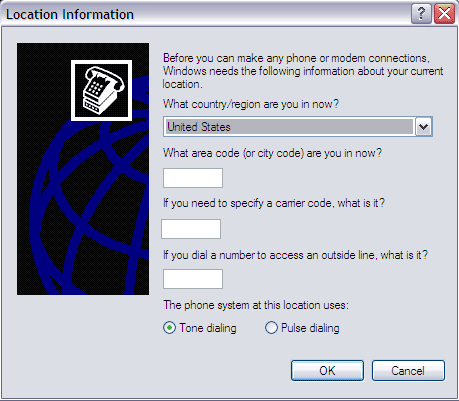
Si ceci est la première fois que vous configurez une connexion sur votre ordinateur, le système vous demandera de préciser vos propriétés de composition. Si cela n’est pas la première fois, passez à l’étape 12.
-
Indiquez Canada pour votre pays et région.
-
Inscrivez votre indicatif régional.
-
Si vous avez à composer un chiffre particulier pour obtenir une ligne sortante, inscrivez-le dans la case Si vous avez à composer un numéro pour accéder à une ligne externe, quel est-t-il ?.
-
Assurez-vous que le bouton radio Composition par tonalités a été coché.
-
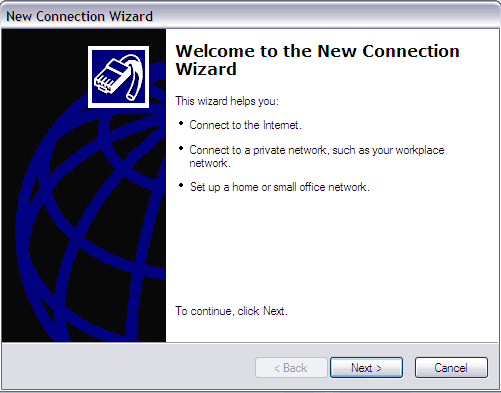
Vous verrez la fenêtre de l’Assistant nouvelle connexion. Cliquez sur Suivant.
-
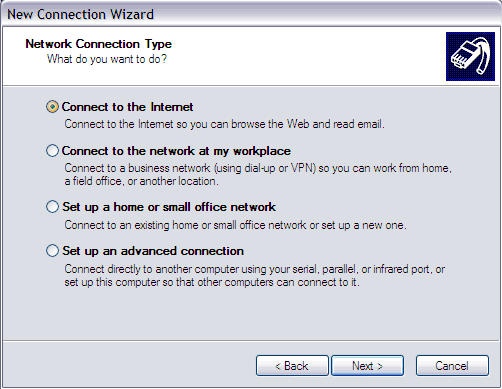
Assurez-vous que le bouton radio Connexion à Internet a été coché. Cliquez sur Suivant.
-
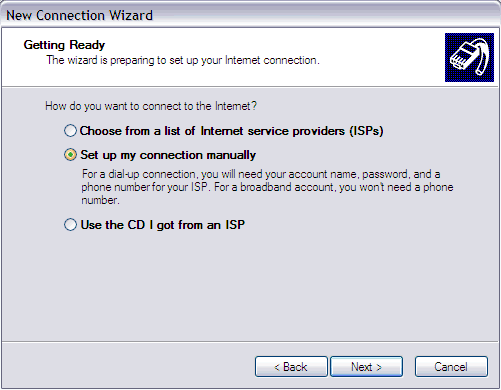
Choisissez le bouton radio Établir ma connexion manuellement. Cliquez sur Suivant.
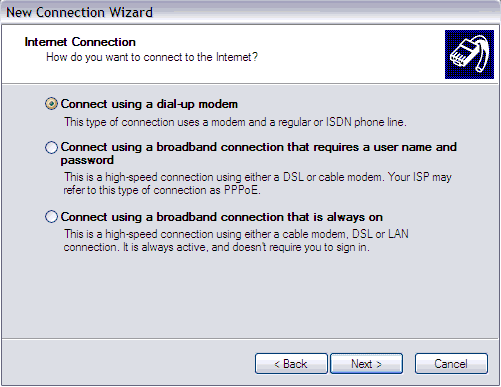
- Choisissez Configurer la connexion avec un modem d’accès commuté pour une connexion par modem. Si vous faites la connexion par DSL, choisissez Établir la connexion avec un service à large bande qui exige un nom d’utilisateur et mot de passe. Cliquez sur Suivant.
-
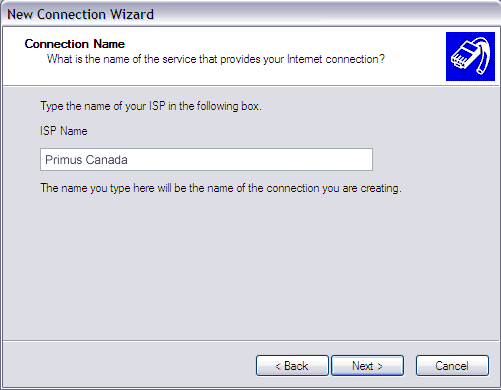
Inscrivez Primus Canada dans la case Nom du FSI. Cliquez sur Suivant. Si vous utilisez une connexion DSL, passez à l’étape 18.
-
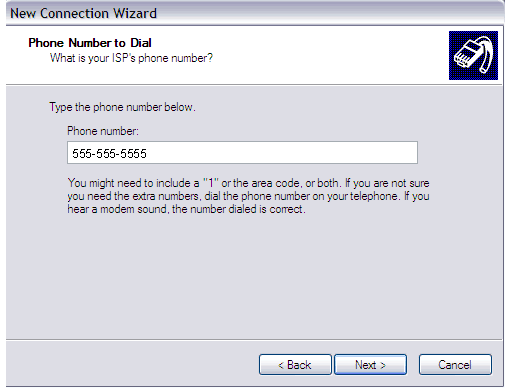
Inscrivez le numéro d’accès local dans la case Numéro de téléphone. Pour obtenir le numéro d’accès local de votre région, consultez la page de disponibilité du service.
-
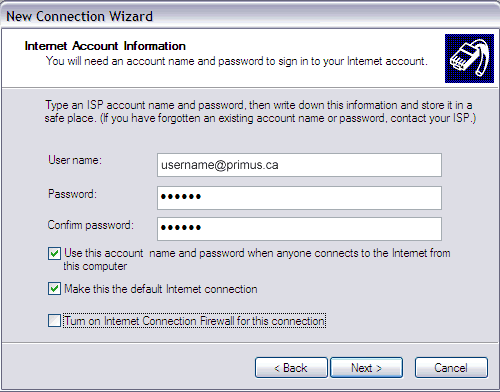
Le système vous demandera ensuite :
- Nom d’utilisateur : Inscrivez votre nom d’utilisateur de Primus qui est le même que votre adresse de courriel, par exemple utilisateur@primus.ca.
- Mot de passe : Inscrivez votre mot de passe de Primus.
- Confirmer le mot de passe : Inscrivez votre mot de passe de nouveau pour le confirmer.
-
Cochez Utiliser ce nom de compte lorsque quiconque se raccorde à Internet sur cet ordinateur.
-
Cochez Faites de ceci ma connexion à Internet par défaut.
-
Ne cochez pas Mettre en marche le pare-feu Internet pour cette connexion.
-
Cliquez sur Suivant.
-
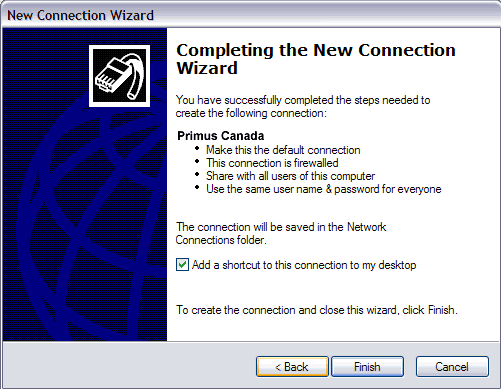
Choisissez Ajouter un raccourci à cette connexion sur mon bureau. Cliquez sur Terminer.
-
Votre connexion à Primus apparaîtra sur votre bureau. Cliquez-la deux fois pour établir la connexion à Internet.