
Configuration Outlook Express
Les clients de Primus n’ayant pas effectué le processus d’inscription au serveur ou qui désirent configurer Outlook Express peuvent utiliser l’une de deux options :
- Suivez la procédure d’inscription encore une fois (en donnant votre nom d’utilisateur et mot de passe mais non PAS votre code de mise en service). Ceci configurera automatiquement votre ordinateur sous Windows aux réglages appropriés.
- Suivez ces étapes pour configurer manuellement votre client de courriel.
Étapes de la configuration
-
Si Outlook Express n’est pas en marche, démarrez-le.
-
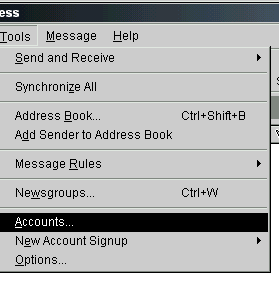
Dans le menu Outils, cliquez sur Comptes.
-
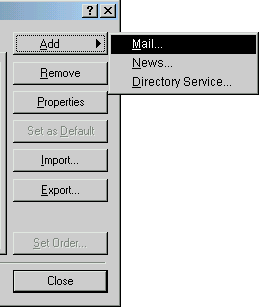
Ceci vous mènera à l’écran suivant, où Ajouter un nouveau profil de messagerie.
-
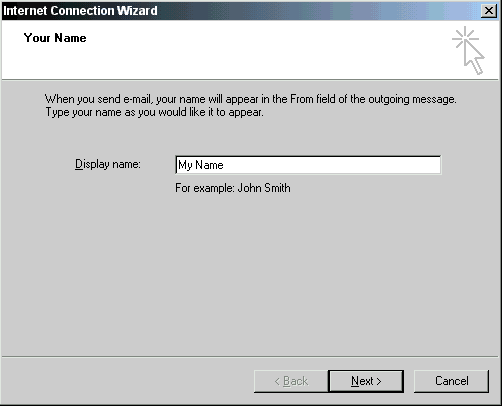
Vous devrez donner un nom qui sera affiché lorsque vous envoyez du courriel. Habituellement, ceci est votre vrai nom, mais en fait, vous pouvez inscrire quoi que ce soit. Ceci n’est PAS votre adresse de courriel. Cliquez sur Suivant.
-
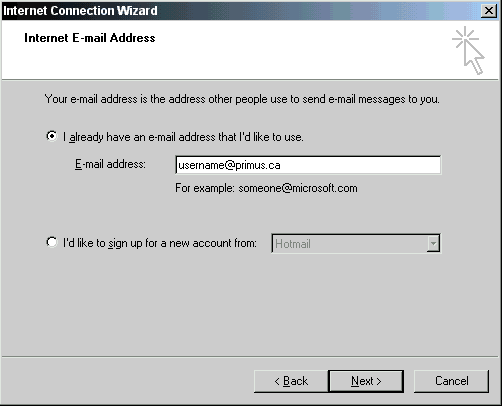
Assurez-vous de choisir « J’ai déjà une adresse de courriel que j’aimerais utiliser. » Ensuite, inscrivez dans la case Adresse de courriel l’adresse de courriel que vous avez choisir pendant le processus initial d’inscription. Par exemple : nomdutilisateur@primus.ca. Cliquez sur Suivant.
-
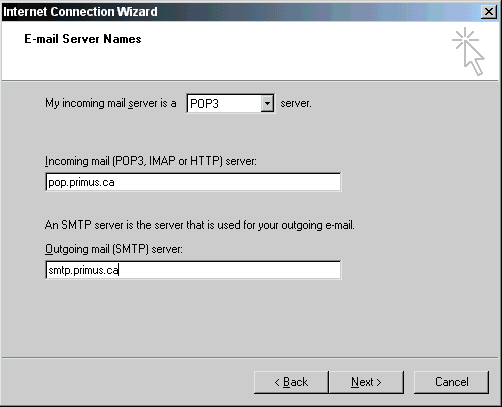
Le prochain message guide concernera l’adresse du serveur de messagerie. Inscrivez les serveurs appropriés, selon le type de compte que vous avez. Assurez-vous que « Mon service de courriel entrant est un » est réglé à Serveur POP3. Cliquez sur Suivant.
-
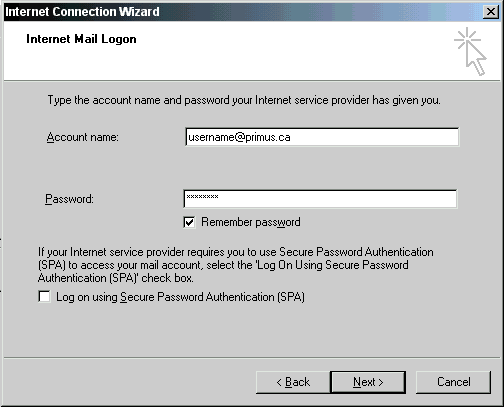
Vous verrez des cases de nom de compte et de mot de passe. Vous devrez les utiliser pour aller chercher votre courriel. Le nom d’utilisateur et mot de passe à fournir ici sont ceux que vous utilisez pour ouvrir une session dans notre service. Si vous ne voulez pas avoir à inscrire votre mot de passe chaque fois que vous vérifiez votre courriel, cochez Mémoriser le mot de passe. Cliquez sur Suivant.
- Vous avez fini ! Il ne vous reste qu’à accepter l’écran des Félicitations et vous pourrez utiliser votre compte Primus pour envoyer et recevoir vos courriels.