
Configuration Eudora Light
Si Eudora est le client de courriel que vous utilisez, suivez les étapes suivantes pour l’utiliser avec votre compte Primus.
Configuration
- Si Eudora n’est pas en marche, démarrez-le.
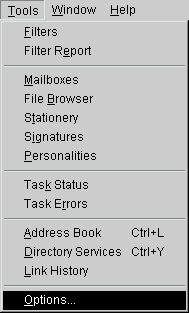
- Au menu Outils, cliquez sur Options.
- Vous verrez un écran d’options séparé en deux parties. Dans la fenêtre gauche, cliquez sur Getting Started.
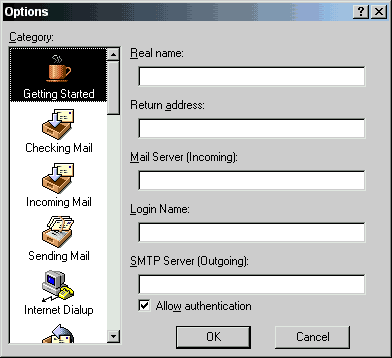
- Selon votre version d’Eudora, faites l’une des tâches suivantes :
- Si votre version d’Eudora est une version 4.3 ou supérieure : inscrivez votre adresse de courriel au complet dans la case Login Name:. Par exemple : nomdutilisateur@primus.ca
- Si votre version d’Eudora est plus vieille que 4.3 (ou Eudora Light), inscrivez la partie numérique de votre code de mise en service dans la case POP Account : Par exemple, si le code de mise en service est 129230asdk932as, vous inscririez 129230.
- La case Real Name: doit contenir votre nom.
- La case Return address: est l’endroit où les réponses à vos messages sont envoyées. Normalement, ceci est la même chose que votre adresse de courriel de Primus. Par exemple : nomdutilisateur@primus.ca
- Dans la case Mail Server (Incoming): inscrivez pop.primus.ca.
- Dans la case SMTP Server: inscrivez smtp.primus.ca.
- Cliquez sur OK. Vous pourrez maintenant utiliser votre compte de courriel de Primus.