Configuration Unix PPPoE - Linux X Windows
Configuration de RP-PPPoE dans Xwindows à l’aide de TkPPPoE
par Adam Kalicak
Ce document est fourni « tel quel ». Nous espérons qu’il vous sera utile. Malheureusement, Primus ne peut actuellement pas donner son soutien par téléphone aux utilisateurs de Linux.
TkPPPoE est un programme GUI frontal pour RP-PPPoE. Avec ce programme, vous pouvez :
- créer de nouvelles connexions et modifier les connexions existantes. *Vous devez ouvrir une session sous « root » pour faire ceci*
- brancher et déconnecter la connexion DSL à votre guise
Création d’une connexion :
Pour créer une nouvelle connexion dans TkPPPoE, vous devez commencer par appeler le programme en inscrivant « tkpppoe » dans votre fenêtre de console ou à partir de la commande « Exécuter… ».
Une fois que le programme démarre, vous verrez une fenêtre comme celle-ci :
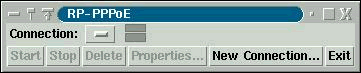
À cet écran, vous devrez cliquer sur « New Connection... » afin de créer votre premier profil DSL dans TkPPPoE.
Après avoir cliqué sur « New Connection... », vous verrez un écran comme celui-ci. À la prochaine étape, vous devrez remplir une série de champs sous chaque onglet.
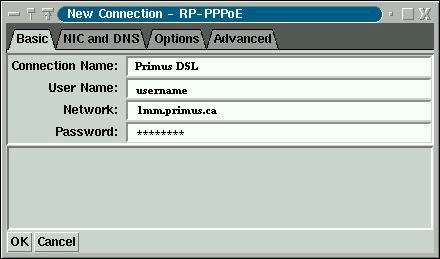
Onglet « Basic Information »
Dès que vous voyez l’onglet « Basic Information », vous devez inscrire l’information suivante :
- Connection Name : Inscrivez « Primus DSL ».
- User Name : Inscrivez la première partie de votre nom d’utilisateur du service haute vitesse, avant le symbole « @ ».
- Network : Inscrivez « 1mm.primus.ca ».
- Password : Inscrivez votre mot de passe du service haute vitesse.
Ensuite, cliquez sur l’onglet NIC and DNS :
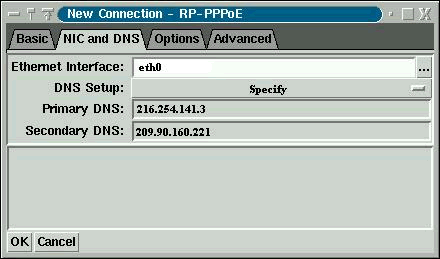
Onglet NIC and DNS
C’est sous cet onglet que vous pouvez modifier les détails au sujet de l’adaptateur Ethernet (NIC) et les serveurs de noms (DNS) que vous devez utiliser pour votre connexion.
- Ethernet Interface : Ce champ doit indiquer eth0, eth1, ou quelque chose de semblable. Si ce champ est en blanc, cliquez simplement sur le bouton « ... » et TkPPPoE tentera de trouver l’adaptateur à utiliser.
- DNS Setup: Réglez ce menu déroulant à « Specify », ce qui ouvrira les deux nouveaux champs ci-dessous.
- Primary DNS: Inscrivez 216.254.141.2
- Secondary DNS: Inscrivez 209.90.160.222
Ensuite, cliquez sur l’onglet Options :
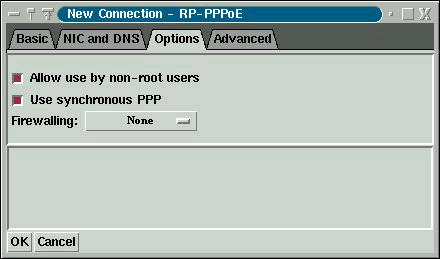
Onglet Options :
C’est ici que vous pouvez définir quelques options simples pour votre connexion.
- Allow use by non-root users: Vous voudrez probablement activer cette fonction sans quoi seul le compte « root » pourra établir la connexion.
- Use synchronous PPP: Il est recommandé d’activer cette option pour réduire le taux d’utilisation de l’unité centrale.
- Firewalling: choisissez « None ».
Ensuite, cliquez sur l’onglet Advanced :
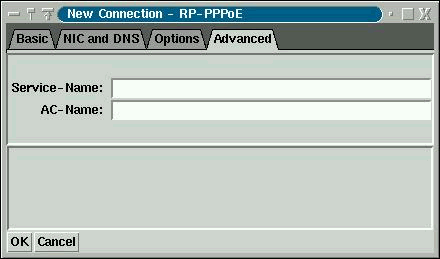
Onglet Advanced :
Tous les champs de cet onglet doivent être laissés en blanc car ils ne sont pas requis pour établir la connexion à Primus Canada.
Cliquez ensuite sur « OK » et votre connexion est configurée !
Fermez la session du compte « root » et ouvrez une nouvelle session comme un utilisateur normal et passez à l’étape suivante ...
Établir et arrêter la connexion :
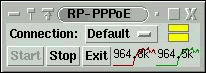
Ouvrez TkPPPoE encore une fois en inscrivant « tkpppoe » dans la fenêtre de votre console ou à la commande « Exécuter… ». Une fois que le programme démarre, vous verrez l’écran suivant :
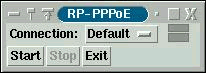
- Pour établir la connexion, cliquez sur Start. Une fois la connexion établie, les deux voyants à droite passeront au vert.
- Pour arrêter la connexion, cliquez sur Stop.
Aussi, pendant que la connexion est établie, vous verrez deux diagrammes à l’écran. Le diagramme rouge représente la vitesse moyenne de transmission alors que le diagramme vert indique la vitesse moyenne des données entrantes. Sous les diagrammes vous verrez des chiffres représentant les valeurs de chaque diagramme.